
DEIN ERSTER START
Von Anfang an.
Schritt für Schritt.
Diese Anleitung erklärt den vorgesehenen Einstieg und den heutigen Testablauf. Öffentliche Pakete und die Online-Registrierung folgen nach der Abnahme. Du brauchst dafür keine Programmierkenntnisse.
Auf deinem Mac.
macOS 13+; zuerst Apple Silicon. Freigegebenes DMG öffnen → MOHLIO nach Programme ziehen → dort starten. Keine Quarantäne oder Gatekeeper-Prüfung umgehen.
Auf deinem Windows-PC.
Windows 11 x64. Freigegebenen Setup-Assistenten starten → Installersprache wählen → Einrichtung abschließen → MOHLIO öffnen. Signierung und die praktische Geräteabnahme bleiben vor dem öffentlichen Download erforderlich.
Voraussetzungen prüfen
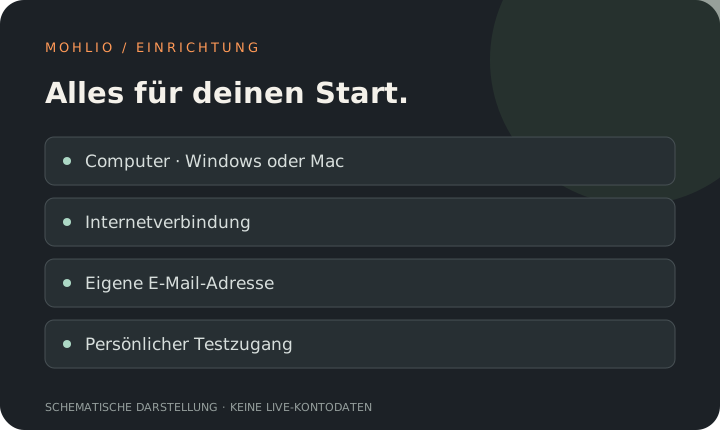
Du brauchst einen unterstützten Computer, eine Internetverbindung und eine erreichbare E-Mail-Adresse. Für den heutigen internen Test brauchst du zusätzlich eine persönliche Einladung und einen gültigen Testzugang. Für eine Börsenanbindung wird ein geeignetes eigenes Börsenkonto benötigt.
Das passende Paket auswählen
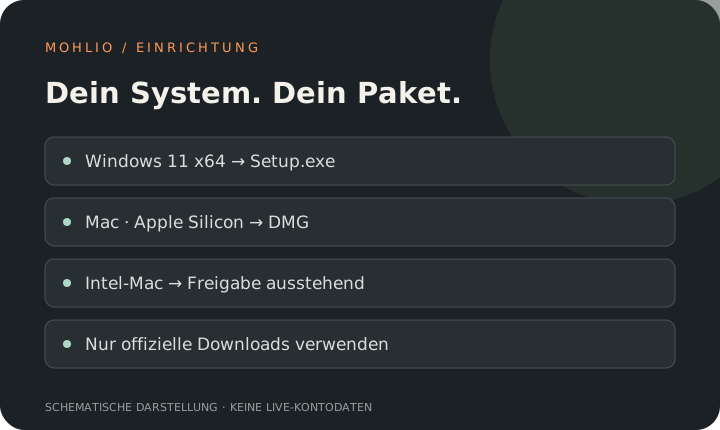
Lade später ausschließlich das für dein System freigegebene Paket aus dem offiziellen Downloadbereich herunter. Windows 11 x64 und macOS 13 oder neuer sind die erste Zielmatrix. Für Intel-Macs ist noch kein abgenommener öffentlicher Build verfügbar.
MOHLIO installieren
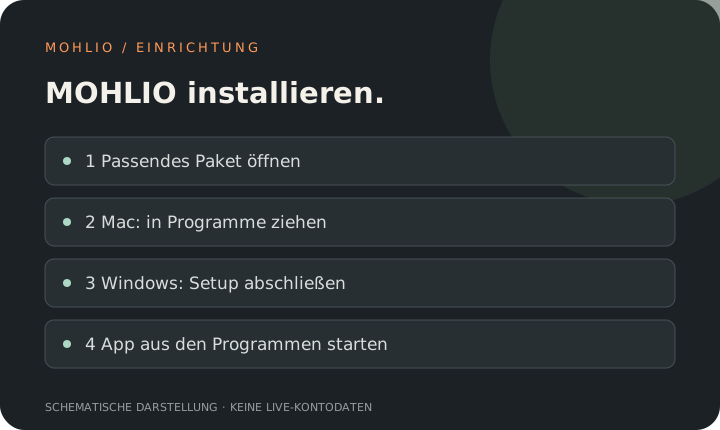
Auf dem Mac öffnest du das freigegebene DMG und ziehst MOHLIO nach Programme. Unter Windows führst du den freigegebenen Setup-Assistenten aus, wählst die Sprache und behältst bei einem Update den vorhandenen Installationspfad. Umgehe keine Sicherheitswarnungen; prüfe stattdessen Version und Herkunft.
Sprache, Region und Bedingungen
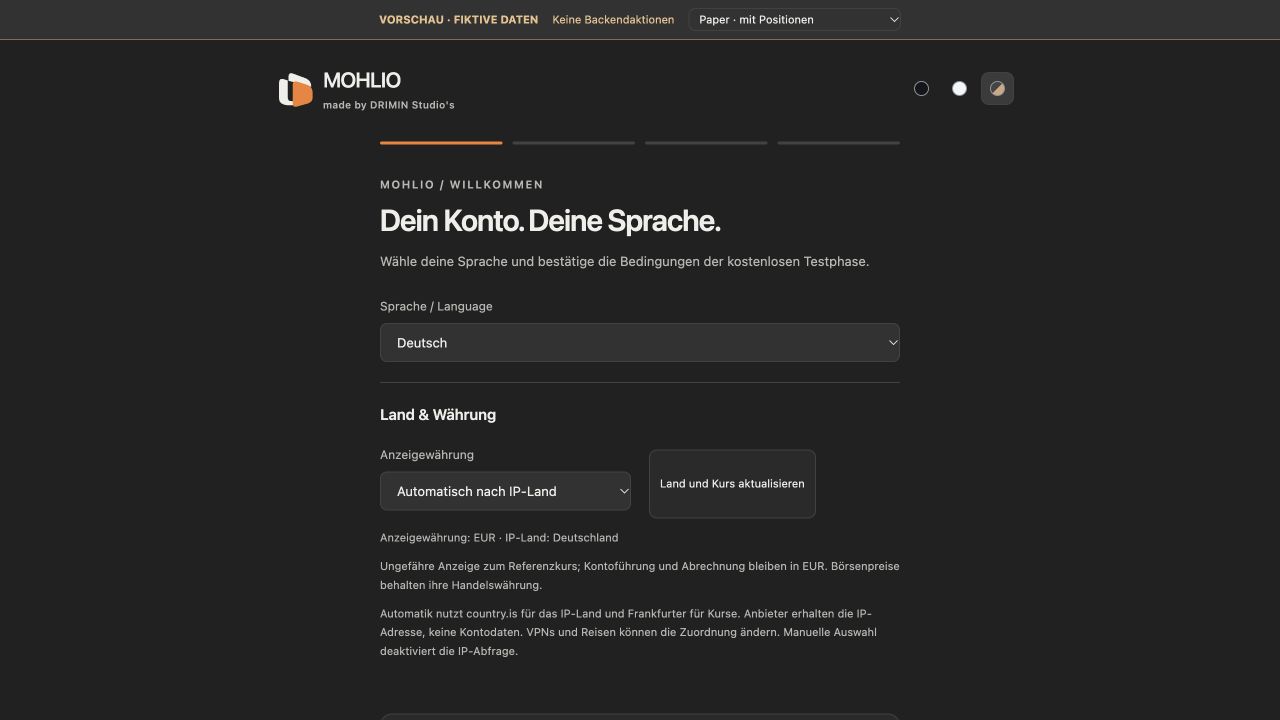
Beim ersten Start wählst du deine Sprache und die Anzeigewährung. Lies die Bedingungen der jeweiligen Version und bestätige sie bewusst. Eine automatische Währung nutzt das IP-Land und Referenzkurse; eine manuelle Auswahl bleibt möglich.
Zugang und Kundenkonto verbinden
Aktiviere deinen gültigen Testcode in der App. Für die Geräteverknüpfung meldest du dich im Kundenportal an, öffnest „App verknüpfen“ und übernimmst den einmaligen, zehn Minuten gültigen Code in die vorgesehenen App-Einstellungen. Das Portal ist öffentlich noch nicht freigeschaltet.
Börsenverbindung bewusst einrichten
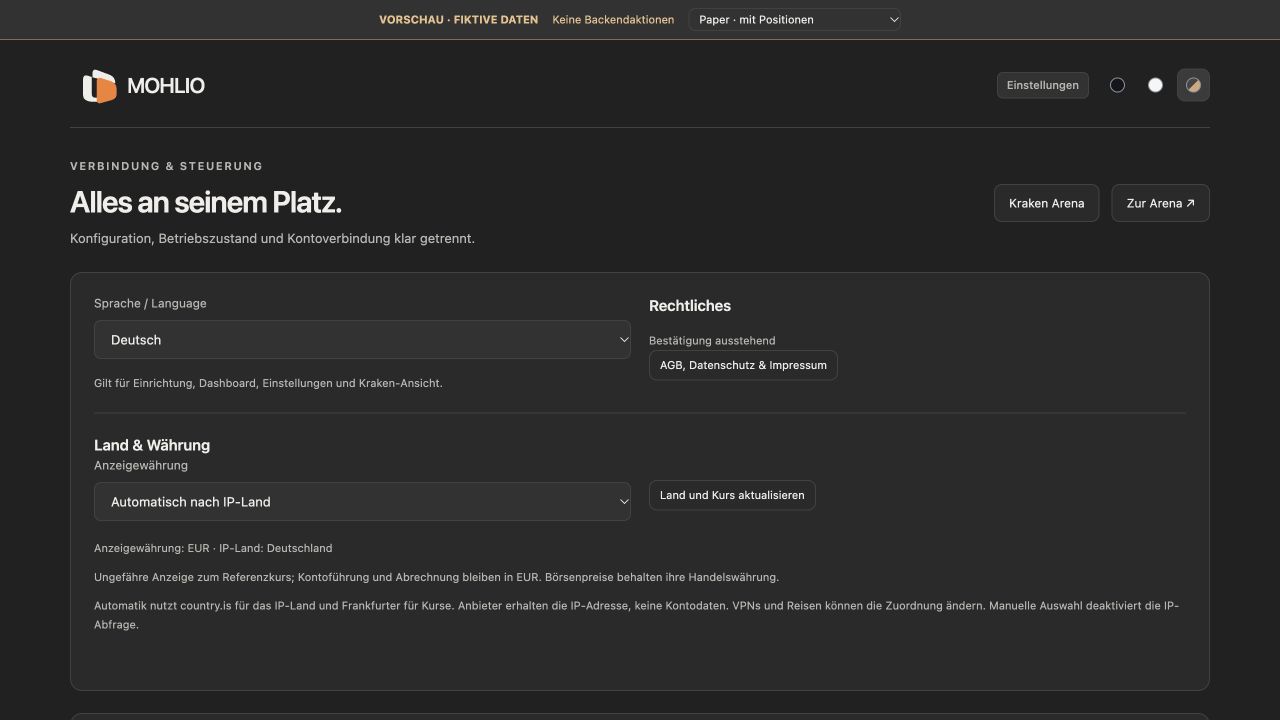
Wähle den vorgesehenen Kontomodus. Für Kraken hinterlegst du die für den Modus erforderlichen API-Rechte in der App. Für den späteren Handel werden unter anderem Order- und Trade-Abfragen, Ordererstellung/-änderung, Stornierung und Ledgerabfragen benötigt. Keine Auszahlungs- oder Auszahlungsadressrechte aktivieren. Schlüssel niemals per E-Mail oder im Supportchat senden.
Im Simulationsmodus beginnen
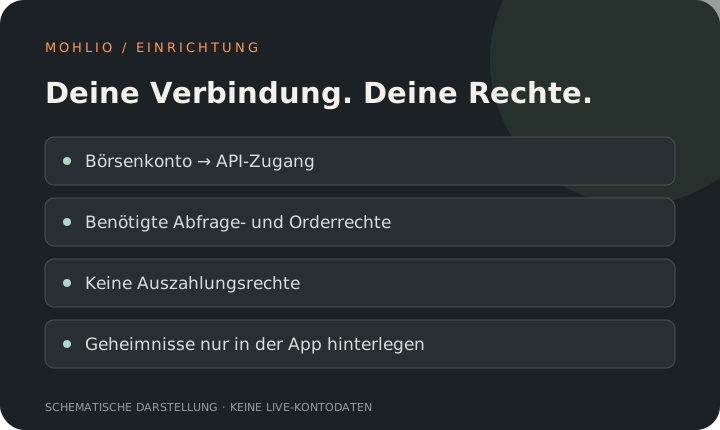
Prüfe Kontomodus, Datenstand, Zugang und ein ausdrücklich gesetztes Simulationsbudget. Lerne Start, Stopp und Statusanzeigen kennen. Ein Paperbudget ist kein echtes Guthaben. Die öffentliche Livefreigabe gehört nicht zu dieser Anleitung.
Ergebnisse, Rechnung und Geräte prüfen
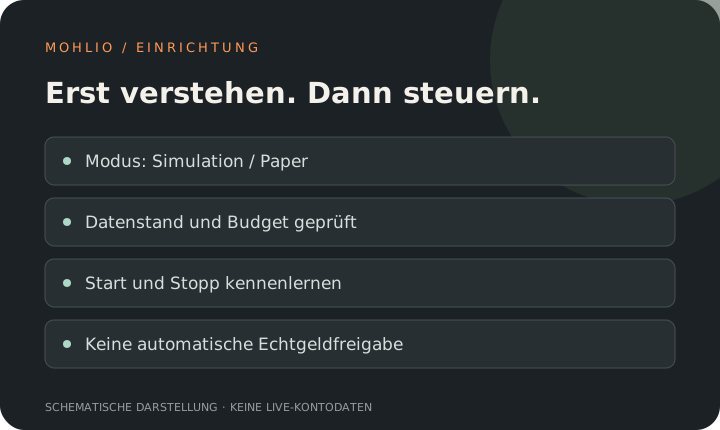
Öffne regelmäßig die Übersicht und prüfe, ob Daten aktuell und vollständig sind. Im Kundenbereich findest du später Vertragsstatus, Rechnungen und Geräte. Beim Gerätewechsel sichere deine Daten; verschlüsselte Schlüssel können eine erneute Eingabe erfordern. Eine Kündigung lässt gespeicherte Rechnungen weiterhin einsehbar.
Etwas klappt nicht?
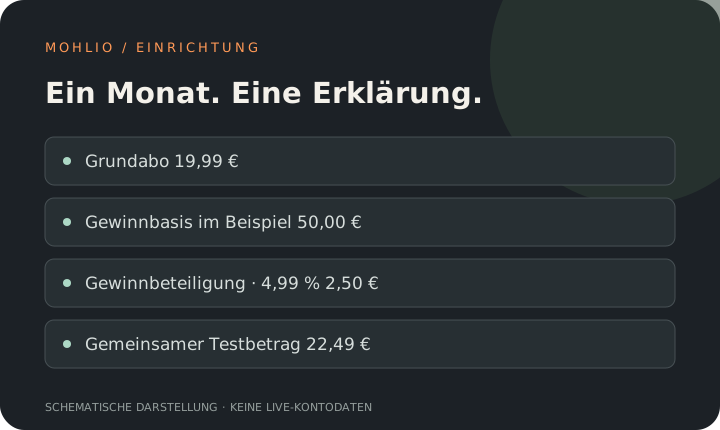
Die Hilfe erklärt die häufigsten Stolperstellen – ohne dass du geheime Daten weitergeben musst.
Zur Hilfe ↗Downloadstatus ansehen →